Иногда слайд кажется нечитаемым, хотя явных ошибок в наполнении нет. Текст достаточно крупный, он не перегружен, есть смысловые блоки, внутренняя логика. Вот только у фигур слишком резкие границы. Нас сегодня окружает качественно иная визуальная среда, много классного дизайна и арта, которые естественно вписываются в мир. И рабочие слайды тоже должны соответствовать насколько это возможно. Аккуратнее встроить фигуру в макет помогут новые эффекты: тень, свечение и сглаживание.
Эффект сглаживания
Начнем с опции, которая имеет минимум настроек.
Чтобы настроить эффект «Сглаживание», нужно выделить фигуру, чтобы она стала активной. Справа в боковой панели станет доступным раздел «Параметры фигуры». В самом низу находится блок «Сглаживание». Здесь есть подменю «Заготовки», в котором открывается галерея пресетов с миниатюрами примененного эффекта сглаживания. Ниже в настройке параметра «Размер» доступны слайдер и поле ввода точного значения в пунктах от 0 до 50 (это одна из единиц измерения, популярная в дизайне). Пресеты соответствуют размеру сглаживания в 1 пт, 2,5 пт, 5 пт, 10 пт, 25 пт, 50 пт.
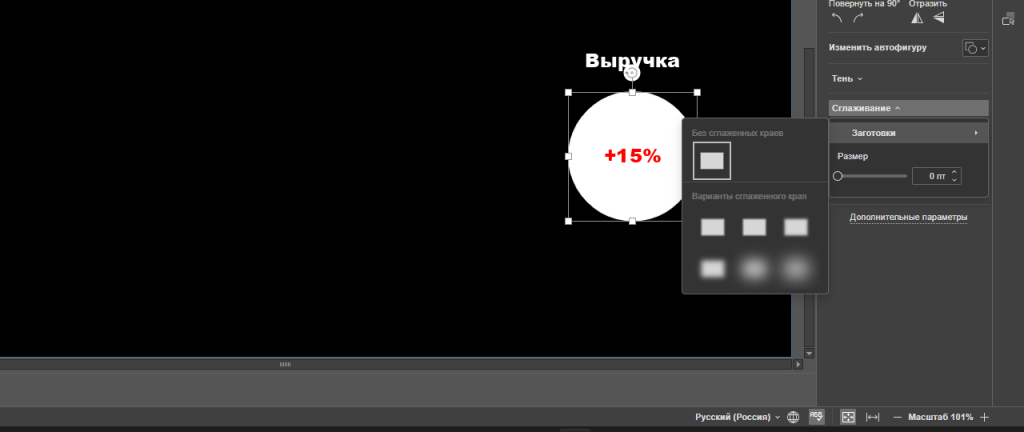
На примере выше выделен круг. Он четко очерчен и контрастен. Попробуем задать сглаживание в 20 пт.
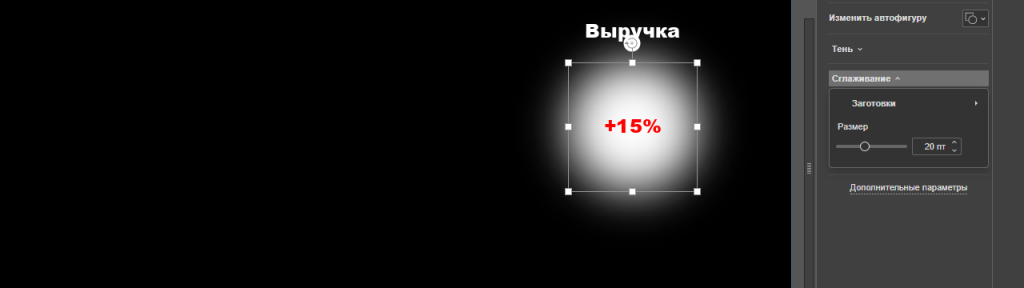
Мы получили уже не фигуру, а объект, который гораздо мягче сцеплен с фоном.
Можно добавить еще одну фигуру, которую мы будем использовать для выделения текста. В разделе инструментов есть маркер, но он слишком резкий, а мы сейчас боремся с резкостью. Добавим овал, покрасим в желтый и поиграем с непрозрачностью и сглаживанием.
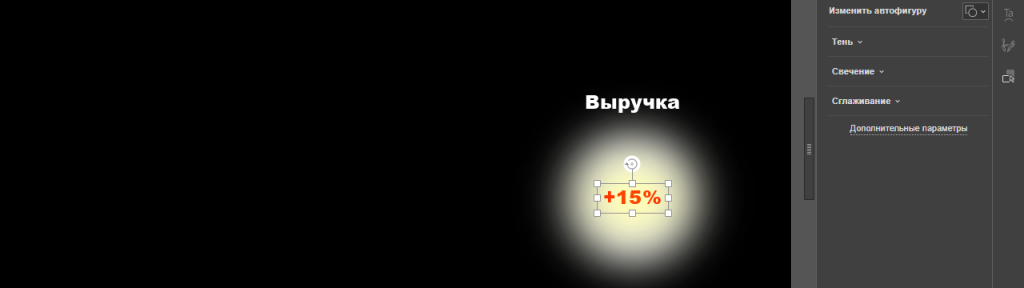
Сглаживание краёв делает контуры фигур мягче и помогает аккуратно вписать их в дизайн.
Пример 1: мягкие карточки вместо жёстких блоков. Если поставить на слайд несколько прямоугольных карточек с текстом, они могут выглядеть, как набор технических элементов, чуть ли не блок-схема. Сглаживание краёв помогает создать более лёгкий и современный дизайн без изменения самих фигур.
Пример 2: более естественные формы схем и иллюстраций. Допустим, нам нужна визуализация какого-то процесса, но мы хотим, чтобы она выглядела не как строгая блок-схема, а более дружелюбно и понятно. Сглаживание помогает смягчить контуры элементов и таким образом изменить весь характер визуала от строгого к человечному.
Пример 3: акцент без резкой границы. Допустим нужно выделить важную мысль или цифру полупрозрачной фигурой поверх фона. При сглаженных краях граница становится менее заметной, и внимание остаётся на самом контенте, а не на контуре фигуры. Пример замены маркеру мы уже привели выше, но он лучше работает при выделении слова или цифры в большом объеме текста. Здесь сглаживание позволяет аккуратно интегрировать акцентный элемент в композицию и не перегружать экран.
Эффект свечения
Эффект свечения также настраивается в параметрах фигуры. Здесь есть заготовки – это пресеты для шести цветов разной интенсивности. Но если этой палитры мало, вам доступна панель выбора цветов (например, на иллюстрации ниже мы сделали ореол зеленым). К ползунку размера добавился еще один – прозрачность: его изменение влияет на насыщенность цвета.
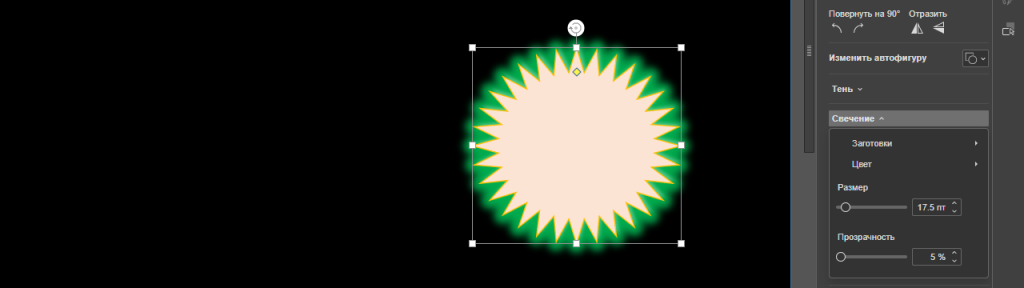
Когда пригодится эта опция. В первую очередь для создания атмосферы, когда нужно добавить магии или мягкости. По субъективным ощущениям эффект лучше смотрится на темных фонах, просто потому что в естественных условиях свет мы включаем в темноте.
В то же время все хорошо в меру. Если вам не нужно эмоциональное воздействие, свечением лучше не увлекаться. Эффект ради эффекта может перегрузить слайд и отвлечь от сути.
Эффект тени
В отличие от предыдущего эффекта тень лучше работает на светлых тонах. Тогда она создает иллюзию объема. Светлая тень скорее будет восприниматься как свечение.
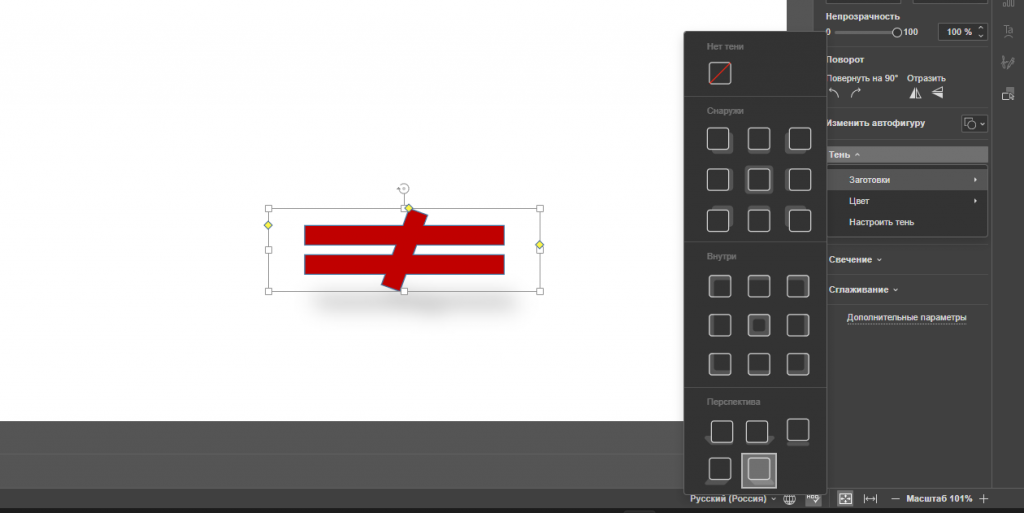
В настройках также есть панели заготовок (два десятка вариантов в разных направлениях снаружи, внутри и в перспективе) и выбора цвета. По нажатию на пункт «Настроить тень» открывается отдельное окно настроек (ползунки и поля ввода) для пяти параметров: прозрачность, размер, размытие, угол, расстояние.
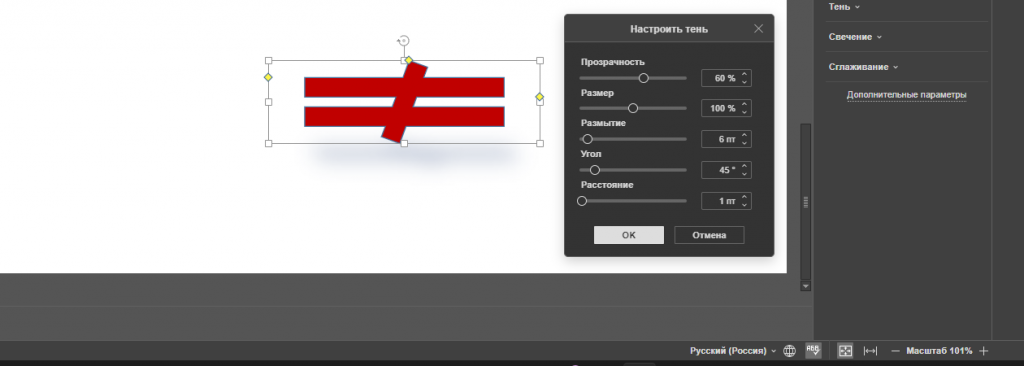
Как видно пространство для экспериментов вполне широкое. Но использовать его нужно осознано:
- Как уже было сказано, первый и самый понятный вариант применение – создание объема. Плоские элементы скучноваты, а тень отрывает их от листа и приподнимает над плоскостью.
- Внутренняя тень может подойти для кнопок и табло – она создает эффект углубления.
- Тени разной прозрачности помогут задать иерархию объектов: более важные парят над густой тенью, менее важные прижаты к слайду.
Два совета по работе с тенью. Первый: для базового цвета не использовать черный, максимум темно-серый.
Второй: если на слайде не сколько объектов имеют тени, они должны быть одного типа, расположены под одним углом. Предполагается, что на них светит один источник света. Всегда возможны исключения, например, если в центре слайда буквально нарисовать лампочку, то объекты вокруг нее должны отбрасывать тень от центра, но это уже не рядовое решение.
Напоследок подчеркнем, что все эффекты — это не декор, а инструменты композиции. Относитесь к ним именно так. Они нужны, когда улучшают восприятие слайда.
Наши редакторы постоянно обновляются, появляются новые функции, которые стоит попробовать. Протестируйте настройки эффектов прямо сейчас. Это займет несколько минут, но вы получите навык.
Если хотите узнать больше о наших продуктах, вы можете воспользоваться рубрикатором и поиском, которые расположены справа от этого текста, посмотреть популярные и похожие статьи. Помимо этого, у нас на обновленном сайте есть база знаний, а еще много увлекательного контента в VK и в Telegram. Там же есть возможность написать нам, поделиться своим опытом и задать вопросы. А еще вы можете задавать свои вопросы нашему боту-помощнику и сразу получать ответы. Попробуйте сами!