Знаете, какая доля проектов в мире, одновременно удовлетворяет требованиям по срокам, бюджету и бизнес-результатам? Согласно данным PMI в 2025 году это удалось лишь в 0,5% из десятков тысяч проектов. Одна из причин – сложность: множество задач, процессов, этапов, вовлеченных людей. Можно запутаться, даже имея специализированное приложение для проджект-менеджера. Облегчить работу с информацией помогают справочники данных. Такой инструмент в «Р7-Проекты» называется «Коллекции».
Новая табличная структура данных
Функциональность «Коллекции» появилась с майским релизом «Корпоративный сервер 2024» версии 2026.1.8.16672 и с тех пор дорабатывается. Это новый тип сущности, который позволяет хранить структурированные табличные данные внутри проекта и использовать их в задачах через пользовательские поля как справочник данных.
По сути это таблица с информацией, которая создаётся внутри проекта и позволяет управлять колонками и строками, использовать данные коллекции внутри задач, централизованно обновлять данные для всех связанных задач (все изменения в коллекции автоматически синхронизируются с задачами).
Создание и настройка коллекции
Чтобы начать создание коллекции можно кликнуть на кнопку «Добавить» и выбрать соответствующий пункт. Но поскольку справочник данных скорее всего будет привязан к определенному проекту, то и его создание лучше провести внутри проекта.
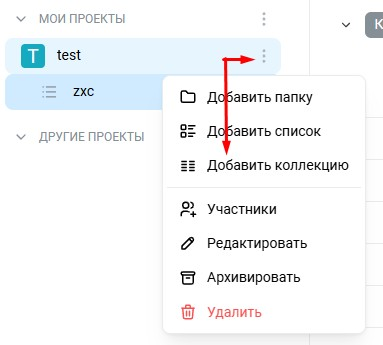
Всего два действия:
- Нажмите на три точки у названия проекта.
- В контекстном меню выберите «Добавить коллекцию».
В результате откроется форма «Создание коллекции». Здесь отображается проект, к которому относится справочник, при желании нажать на стрелочку справа и выбрать другое расположение. Предусмотрено поле для названия и возможность выбрать цветовую идентификацию.
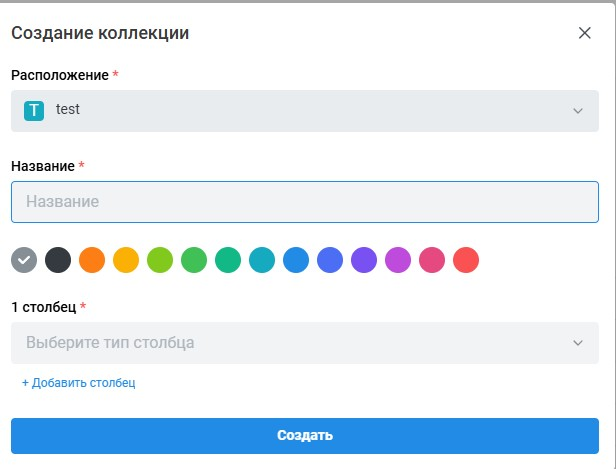
Самая важная часть работы – это добавление столбцов. Поэтому предварительно подумайте о том, какой будет структура, какие данные вы хотите отобразить и использовать в дальнейшем.
Коллекции без столбцов быть не может. По умолчанию отображается поле для первого столбца – нужно выбрать один из пяти типов:
- Текст
- Число
- Дата
- Телефон
Следующие элементы добавляются с помощью кнопки «Добавить столбец».
Когда структура задана, остается нажать кнопку «Сохранить» и таблица коллекции создана. После этого можно редактировать данные и добавлять строки, удалять столбцы или добавлять новые.
При совместной работе важно разграничение прав доступа. Так вот автор новой коллекции получает полный уровень доступа (Full Access) и отображается с ролью «Владелец». Все участники Проекта по умолчанию приобретают право на просмотр коллекции. Владелец или участник с полным доступом может изменить права других участников.
Подключение коллекции к задачам
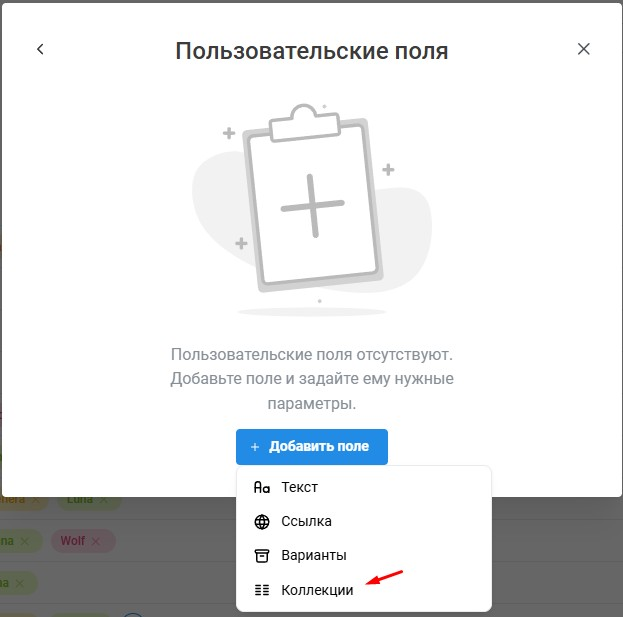
Для использования коллекции в задачах, снова открываем контекстное меню проекта по нажатию на три точки и выбираем пункт «Редактировать». Открывается окно «редактировать проект» в котором есть пункт «Пользовательские поля». По клику на него откроется новое окно «Пользовательские поля». Именно здесь выполняется прикрепление:
- Кликнуть «Добавить поле».
- Выбрать тип «Коллекции».
- Выбрать нужную коллекцию.
Если вы используете созданный ранее справочник, он может содержать данные, которые вам сейчас не нужны (например, для вас не актуальны телефоны или адрес почты). Вы может выбрать, что именно будет отображаться в задаче.

Использование в задаче и особенности работы
После добавления справочника в проект, в задаче появляется поле «Коллекция». Пользователь может нажать на это поле и выбрать строку из коллекции. Таким образом вы минимизируете ручные операции при вводе данных и снижаете риск ошибок. После выбора в задаче отображаются выбранные атрибуты.
У участников проекта могут меняться данные: телефон, почта, даже фамилия. Если внести изменения в справочник, он станет единым источником правды, как это называют специалисты по работе с данными и настройке бизнес-процессов. Все изменения в коллекции автоматически синхронизируются с задачами. Если в коллекции изменились данные каких-либо полей, то эти изменения автоматически отображаются во всех задачах, где используется эта строка коллекции.
Если добавить новую колонку в таблицу, она просто станет доступной для отображения. Но чтобы она появилась в задачах, нужно вручную включить ее отображение через окно «Пользовательские поля», как было описано выше.
Если удалить колонку из таблицы, она также исчезнет из блока «Пользовательские поля», а все данные этой колонки будут удалены из задач.
Если удалить все колонки, то сама коллекция останется в системе, но будет отображаться пустое поле «Нет данных». Аналогично в задачах будет отображаться сообщение «Нет данных» без возможности выбрать строку.
Помимо строк или столбцов можно удалить коллекцию целиком. Она отобразится в корзине, из которой пользователь сможет ее восстановить при необходимости.
В итоге «Коллекции» решают несколько типичных проблем проектной работы: избавляют от повторного ввода одних и тех же данных, снижают риск ошибок и помогают не держать актуальную информацию в нескольких местах одновременно. Команде не приходится вручную обновлять десятки задач после каждого изменения — достаточно изменить данные в одном справочнике. Чем больше в проекте участников, задач и связанных данных, тем заметнее становится эффект от такой централизации.
Если хотите узнать больше о наших продуктах, вы можете воспользоваться рубрикатором и поиском, которые расположены справа от этого текста, посмотреть популярные и похожие статьи. Помимо этого, у нас на обновленном сайте есть база знаний, а еще много увлекательного контента в VK и в Telegram. Там же есть возможность написать нам, поделиться своим опытом и задать вопросы. А еще вы можете задавать свои вопросы нашему боту-помощнику и сразу получать ответы. Попробуйте сами!