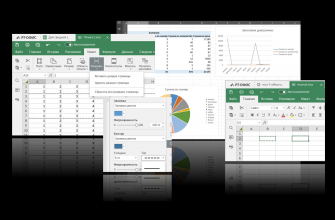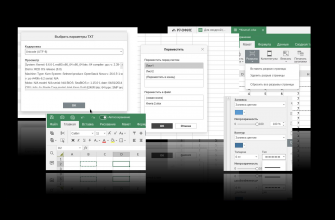
Недавно в десктопных редакторах появились две функции, которые заслуживают отдельного поста. Это печать комментариев в редакторах презентаций и документов, а также вставка линии тренда в некоторых диаграммах редактора электронных таблиц.
Печать комментариев
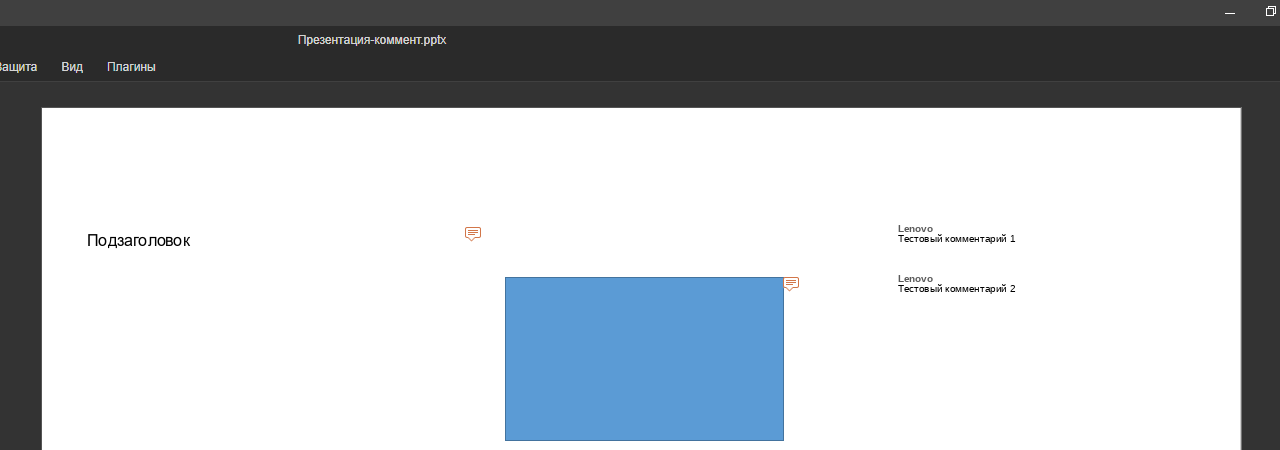
В настольной версии редактора презентаций и текстового редактора реализована функция печати комментариев. Они могут быть отображены в конце содержимого, сбоку или сбоку и в конце одновременно.
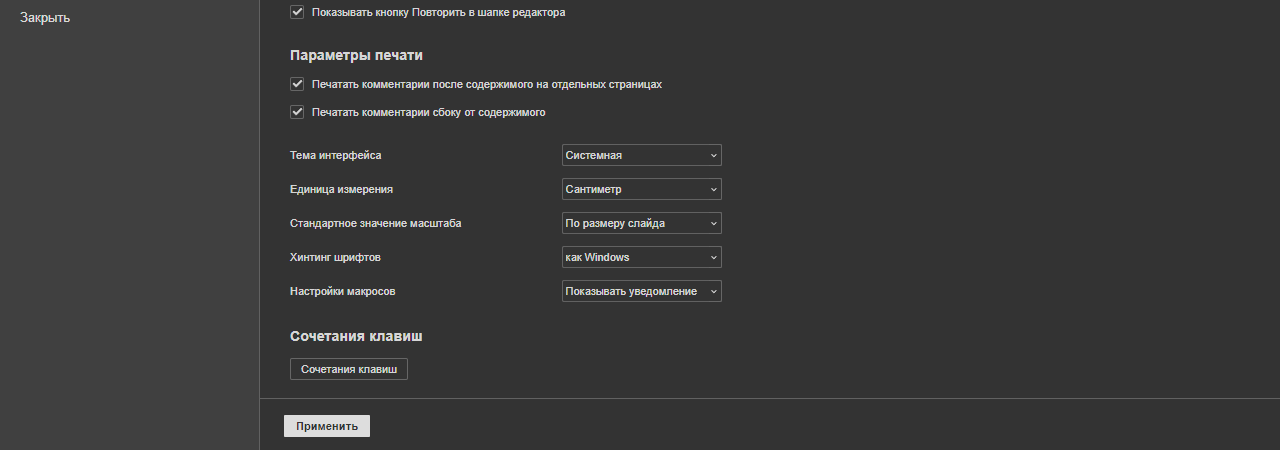
Для активации функции печати комментариев зайдите во вкладку «Файл», выберите «Дополнительные параметры», затем «Параметры печати». Здесь доступны две опции с чек-боксами:
- Печатать комментарии после содержимого на отдельных страницах.
- Печатать комментарии сбоку от содержимого.
Можно поставить один из флажков или оба сразу. После этого не забудьте нажать кнопку «Применить» внизу экрана.
Теперь при нажатии кнопки «Печать» в шапке редактора или сочетания клавиш Ctrl+P комментарии будут отображены в окне предварительного просмотра в конце презентации на отдельных листах или справа от содержания слайда (в зависимости от настроек).
Осталось нажать кнопку «Печать» или «Печать в PDF».
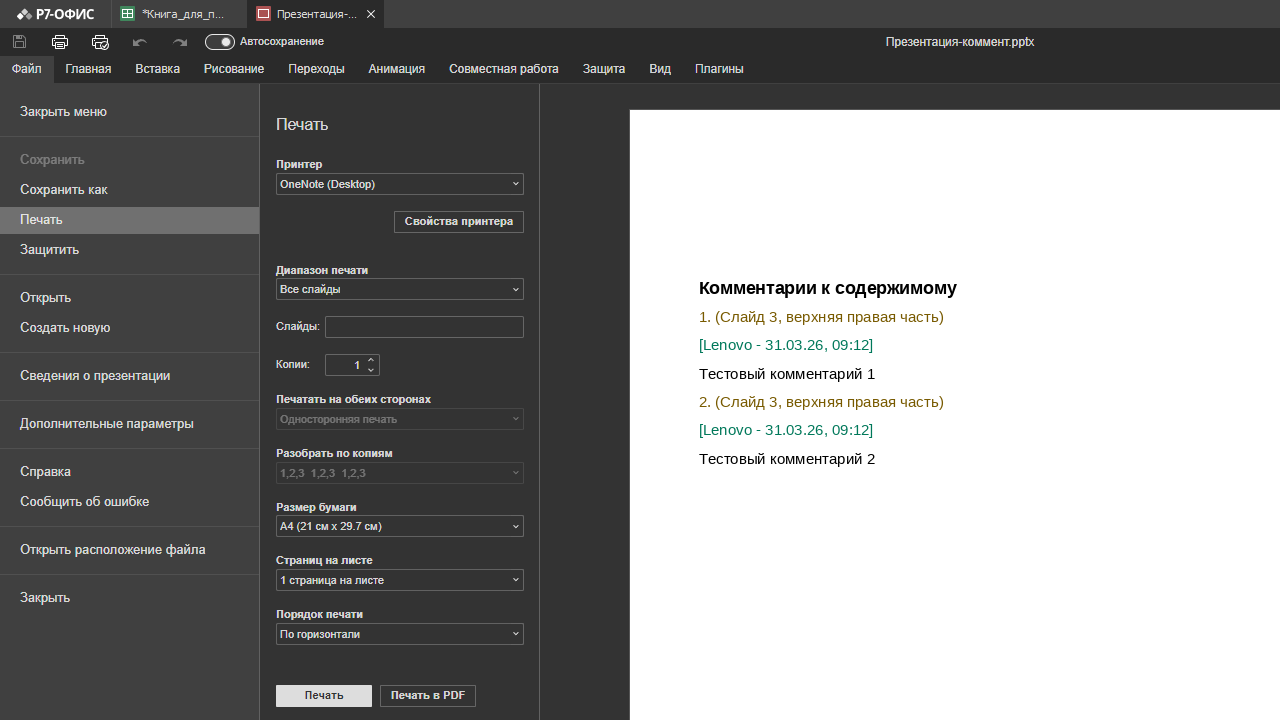
Практическую ценность печати комментариев к слайдам лучше всего продемонстрировать на примерах:
- Подготовка и проведение выступлений: комментарии содержат подсказки для докладчика, тезисы, тайминг, примеры и истории — то, что не выводится на экран, но помогает раскрыть тему. Это позволяет не сбиваться, не заучивать текст наизусть и говорить естественно. От технических сбоев также никто не застрахован и в этом случае распечатанные комментарии позволяют продолжить выступление без потери качества.
- Работа с аудиторией и обучение: иногда презентация – это раздаточный материал и бумажная версия помогает лучше усвоить информацию, дает возможность делать пометки и опять-таки доступна без гаджетов и интернета.
- Совместная работа: бывает, что в рецензирование вовлечены несколько сотрудников и за несколько редакций они набрасывают столько слоев, что воспринять их с экрана просто невозможно. Распечатка позволяет изучить все комментарии разом, систематизировать их и учесть при доработке.
Примеров можно привести еще множество, но в каждом случае печать комментариев превращает презентацию или текстовый документ из набора слайдов или страниц в полноценный рабочий инструмент.
Линии тренда в диаграммах
Что такое линия тренда? Это визуальное представление общего направления изменения данных в диаграмме. Как правило, мы хотим понять восходящая она или нисходящая.
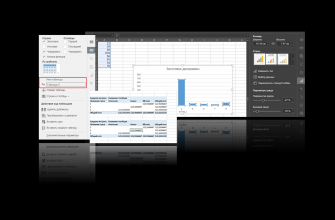
В редакторе таблиц реализована возможность создания линий тренда в некоторых диаграммах (например, График с маркерами, Линейчатая с группировкой, Точечная с гладкими кривыми и маркерами и другие) и комбинированных диаграммах.
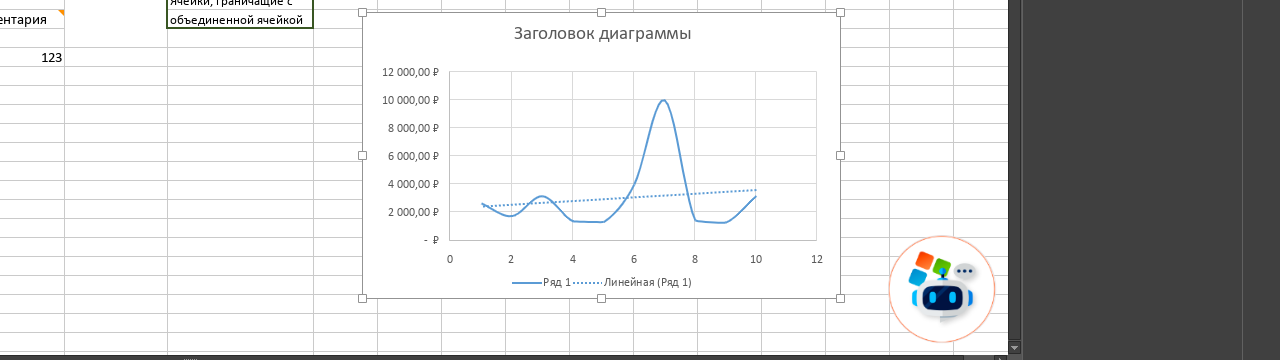
Вставка линии тренда происходит в два клика:
- выделите маркер из набора данных и нажмите правую кнопку мыши,
- в выпадающем меню выберите пункт «Добавить линию тренда…».
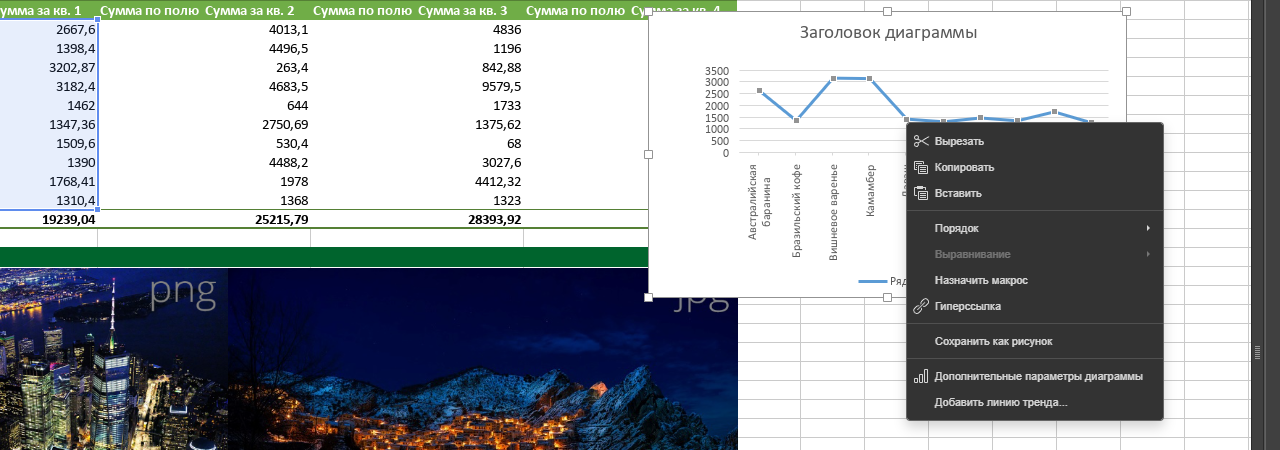
Для каждого набора данных можно построить несколько линий тренда разного типа. Если возможность добавления вообще отсутствует, отобразится соответствующее предупреждение. Для удаления линии тренда выделите её левой кнопкой мыши и нажмите клавишу Delete.
Одновременно с добавлением линейного тренда на правой панели активируется вкладка «Параметры линии тренда» (четвертая сверху). Ее можно использовать для редактирования.
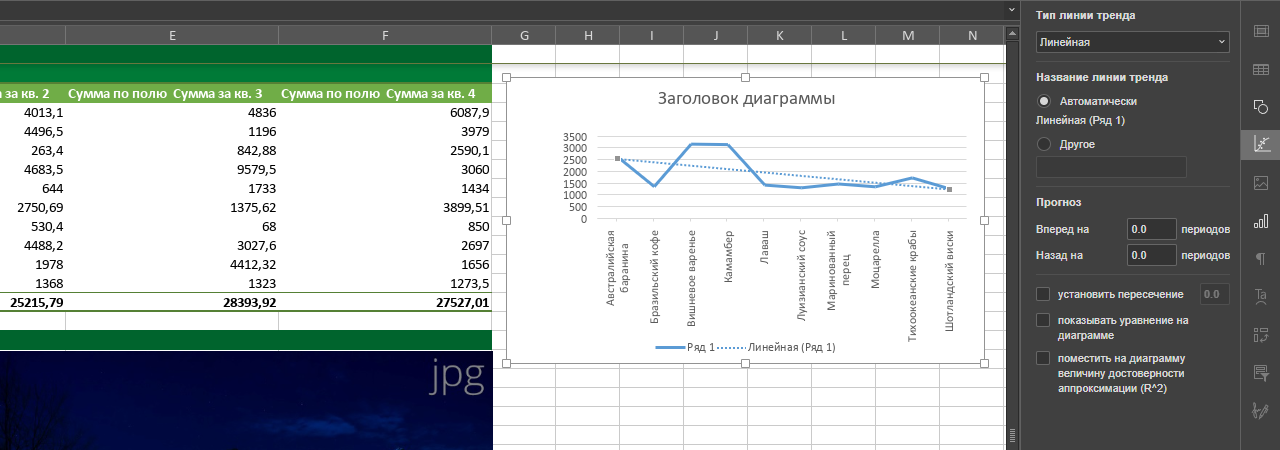
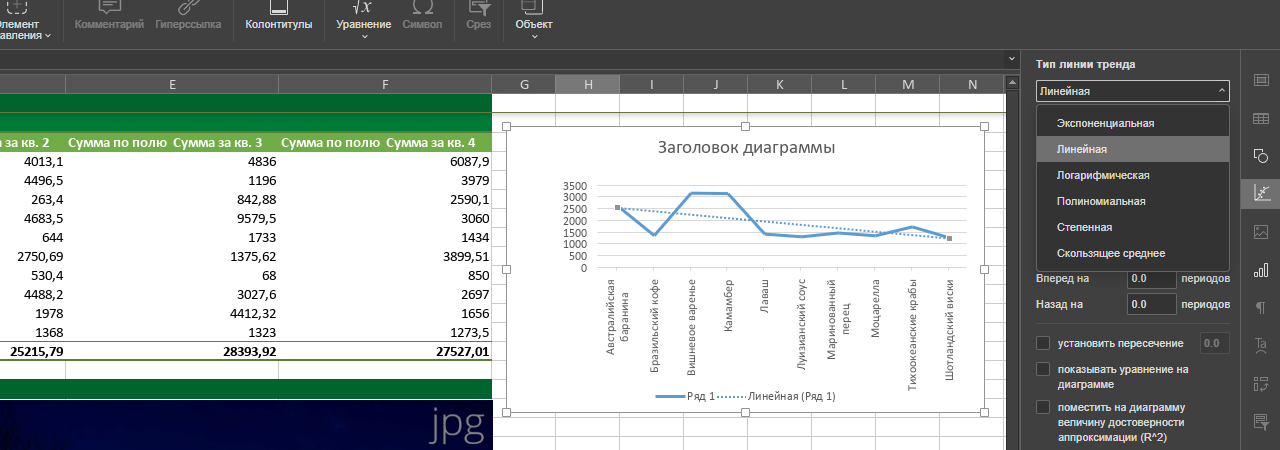
В первом меню «Тип линии тренда» доступно шесть вариантов:
- Экспоненциальная
- Линейная
- Логарифмическая
- Полиномиальная (максимальная степень полинома задается из условия: количество точек данных плюс 1)
- Степенная
- Скользящее среднее (среднее максимальное количество периодов задается из условия: количество точек данных минус 1).
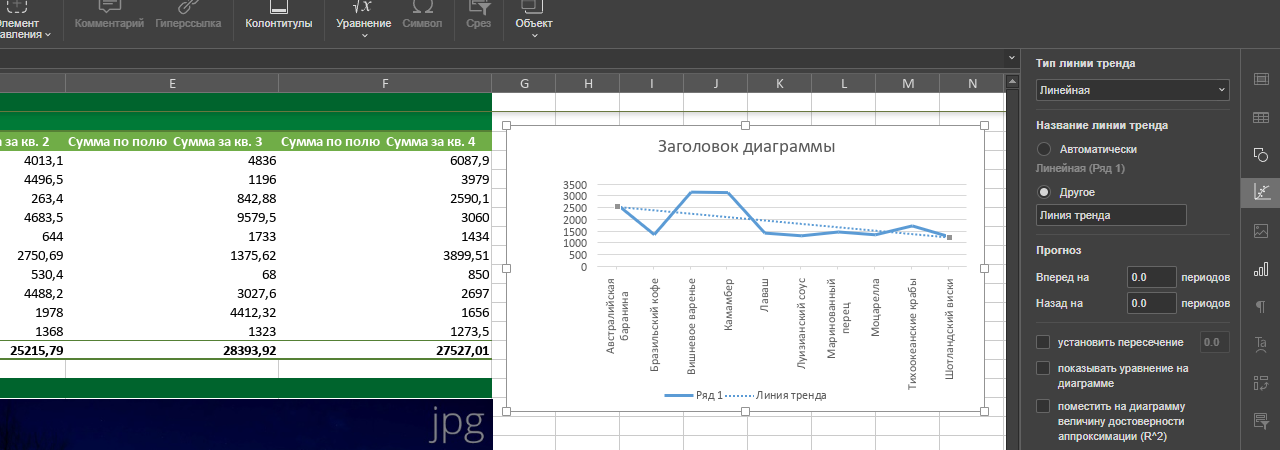
В разделе «Название линии тренда» настраивается тот текст, который отображается на диаграмме. Автоматически название линии тренда задается системой, но вы можете выбрать пункт «Другое» и набрать своё название в поле ввода.
Линия тренда – не просто средство визуализации, но и инструмент наглядной аналитики. С помощью раздела «Прогноз» можно продлить линию тренда вперед или назад от заданных значений на указанное число периодов.
У прогнозирования есть три настройки с чек-боксами:
- установка пересечения линии тренда с вертикальной осью (можно задать число в поле для ввода),
- отображение уравнения линии тренда на диаграмме,
- размещение на диаграмме величины достоверности аппроксимации (R^2).
Уравнение и величина достоверности отображаются в виде интерактивной подписи, которую можно редактировать и форматировать. Для этого кликните правой кнопкой мыши по подписи и в контекстном меню выберите пункт «Дополнительные параметры абзаца». После редактирования интерактивная подпись теряет связь с линией тренда и становится просто подписью.
Новые функции — печать комментариев в презентациях и текстовых документах, линии тренда в диаграммах —расширяют возможности десктопных редакторов и делают работу с документами ещё удобнее и продуктивнее. Теперь подготовка отчётов, презентаций и аналитических материалов станет эффективнее: вы сможете делиться развёрнутыми комментариями к слайдам и глубже анализировать данные с помощью наглядных трендов и прогнозов. Попробуйте эти инструменты — и оцените, как они упрощают привычные задачи!
Если хотите узнать больше о наших продуктах, вы можете воспользоваться рубрикатором и поиском, которые расположены справа от этого текста, посмотреть популярные и похожие статьи. Помимо этого, у нас на сайте есть база знаний в карточках, а еще много увлекательного контента в VK и в Telegram. Там же есть возможность написать нам, поделиться своим опытом и задать вопросы.