В редакторе электронных таблиц Р7 доступны сотни встроенных функций и формул. Мы уже рассказывали про самые популярные из них, но осталось еще множество неохваченных возможностей. В этом посте расскажем про несколько функций, которые точно пригодятся обучающимся.
Переводим числа
В во времена цифровых документов сложно представить, что вам приходится каждый день переводиться римские цифры в арабские или наоборот. И готовы поспорить, мало кто знает, что это можно сделать в редакторе таблиц.
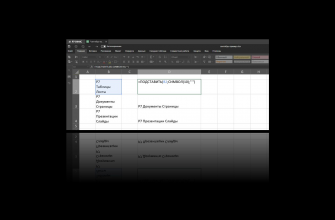
Если вам вдруг попадается, что-то вроде CDXCIX, велика вероятность, что это не случайный набор букв с зажатым капслоком, а число. Чтобы перевести его в привычные цифры, поможет формула вида =АРАБСКОЕ(число), где в скобках может быть текст в кавычках или указание на ячейку.

А теперь обратная операция, которая поможет провести урок в формате «знаете ли вы».
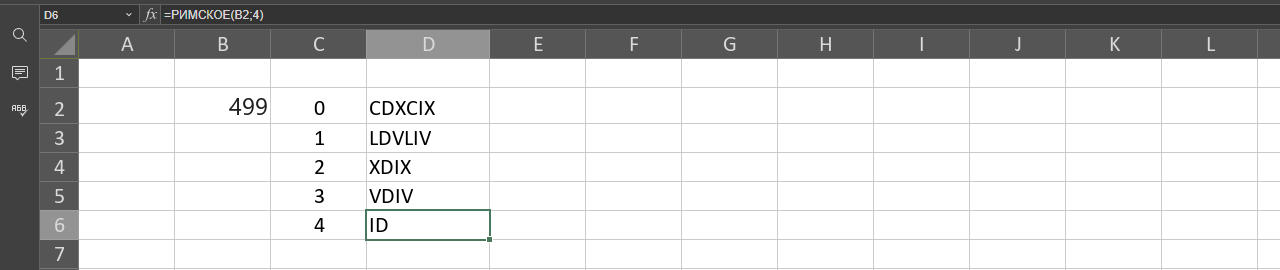
Знаете ли вы, что форм записи римских чисел было несколько. Древние умудрялись их сокращать, если не хватало места. Вместо громоздкого CDXCIX могли писать LDVLIV или даже ID. Как тебе такое, Гай Юлий Цезарь? Продемонстрировать это можно с помощью функции =РИМСКОЕ(число;[форма]), где в скобках на первом месте как всегда стоит аргумент, а на втором – тип формы:
- 0 или вообще ничего – Классический
- 1, 2, 3 – более лаконичные и наглядные варианты
- 4 – Упрощенный
Занимаемся арифметикой
Названия следующих трех функций звучат как что-то из начальной школы, но они есть в редакторе и могут пригодиться. Например, квадратный корень из 4 вы наверное и так помните. А как насчет числа 9998244? Нам поможет функция вида =КОРЕНЬ(число). Результат вы видите на иллюстрации ниже.

Идем дальше. Вариантов деления в редакторе таблиц, что они им позавидует даже мастер в сфере математики. Простой знак «/» уже отлично работает, но он неудобен, если получаются дроби, которые вам не нужны. Например, вам нужно вычислить количество полных недель в диапазоне дней, количество полных платежей помещается в сумме, количество полных коробок с товарами и т.п.
Мы уже как-то писали про ОТБР и ОКРУГЛ, сегодня покажем еще одну функцию, которая дает нам только целую часть деления без остатка. Выглядит она просто: =ЧАСТНОЕ(числитель; знаменатель), где аргументы — это числовые значения или ссылки на ячейки.

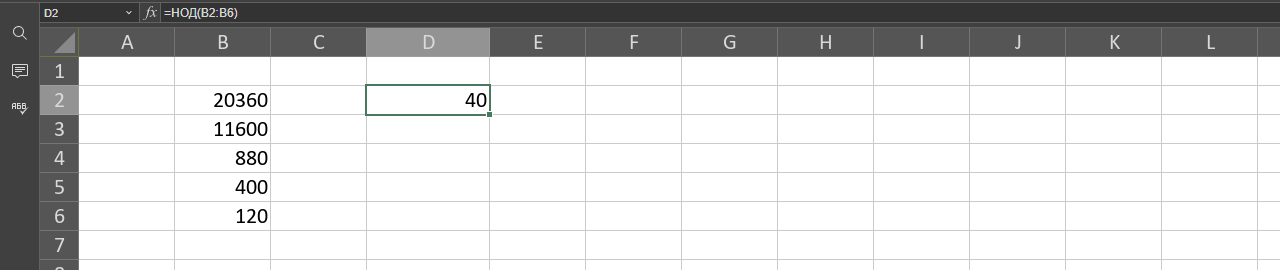
Следующая в сегодняшнем списке функция – НОД (наибольший общий делитель). Она нужна тогда, когда вы работаете с числами и хотите найти максимальное целое число, на которое делятся несколько чисел без остатка. Допустим к вам едут пять машин разной вместимости с однотипным товаром, который потом нужно расфасовать в одинаковые коробки для удобства последующего учета и нужно понять, сколько класть в каждую коробку. Функция выглядит так: =НОД(число1;число2;…). Работает для диапазона до 30 значений. Наша условная задача будет решаться примерно так, как на картинке ниже.
Ну и если уже идти совсем по учебнику арифметики, то рядом с НОД, должна быть НОК (наименьшее общее кратное). Функция нужна тогда, когда требуется найти минимальное число, которое делится на несколько заданных чисел без остатка. Это удобно для расчёта общих циклов, например, при планировании смен или повторяющихся событий. Когда совпадут два процесса, если один повторяется каждые 12 дней, а другой каждые 18? Ответ на иллюстрации. Функция имеет вид =НОК(число1;число2;…).

Углубляемся в статистику
Если арифметика – это слишком просто для вас, давайте зайдем на территорию статистики.
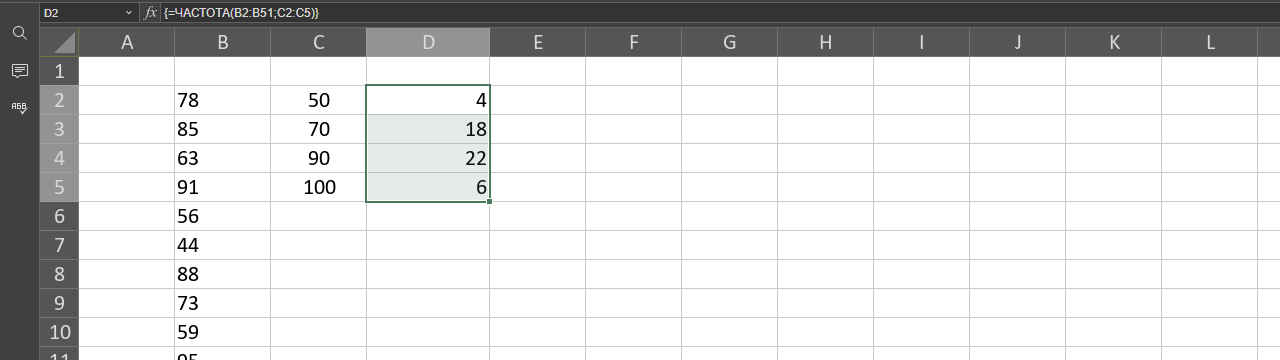
Допустим у нас есть оценки 50 студентов по стобалльной шкале,. Мы хотим построить диаграмму, чтобы отчитаться о результате. Но сначала нужно понять структуру данных: как оценки распределяются по интервалам (50; 70; 90; 100). Вручную это делать долго, особенно если входящих значений будет еще больше. Значит используем функцию =ЧАСТОТА(массив_данных; массив_интервалов), в которой
- массив_данных — диапазон данных, для которого требуется вычислить частоты,
- массив_интервалов —диапазон ячеек, содержащих интервалы для группировки.
Обратите внимание, что это формула массива, она вводится с помощью комбинации клавиш Shift+Ctrl+Enter. Результат для наших студентов показан на экране ниже.
И последняя на сегодня.
Функция ВЕРОЯТНОСТЬ в редакторе электронных таблиц нужна, когда требуется вычислить вероятность того, что случайная величина примет значение в заданном интервале. Она применяется в при анализе данных и моделировании событий.
На практике бывает нужно понять, попадёт ли параметр изделия при производстве, например, вес в допустимый диапазон. В рознице может быть полезно знать вероятность того, что покупатель совершит покупку в определённом ценовом сегменте. Вероятность выражается числом от 0 до 1 (100%), то есть 0,5 – это 50%.
Функция имеет следующий синтаксис:
=ВЕРОЯТНОСТЬ(x_интервал;интервал_вероятностей;[нижний_предел];[верхний_предел])
В котором:
- x_интервал — диапазон ячеек, содержащих числовые значения, с которыми связаны известные вероятности;
- интервал_вероятностей — вероятности от 0 до 1, соответствующие значениям в первом аргументе . Сумма значений в аргументе интервал_вероятностей должна равняться 1, в противном случае функция возвращает ошибку #ЧИСЛО!. Число элементов в первых двух аругментах должно быть одинаковым.
- нижний_предел — нижняя граница значения, для которого высчитывается вероятность,
- верхний_предел — верхняя граница значения, для которого высчитывается вероятность. Если аргумент опущен, функция возвращает вероятность, равную значению аргумента нижний_предел.
Допустим, у нас есть исходные данные по покупкам (мы знаем, сколько человек купили товары в разных сегментах за текущий год). Из того легко считается вероятность (делим количество покупателей в сегменте на общее число покупателей). Эти данные заносятся в таблицу и теперь мы легко найдем вероятность того, что покупатели совершат покупки в двух верхних сегментах (от определенной суммы и выше без ограничений). Смотрите на иллюстрацию. Ответ – 30%.

Сегодня были простые функции, каждая из которых вряд ли могла бы стать героем отдельного поста, но собранные вместе они составили вполне симпатичную компанию и притом полезную.
Пост получился длинным, так что мы не будем давать подборку аналогичных тем. Но вы можете воспользоваться рубрикатором и поиском, которые расположены справа от этого текста, посмотреть популярные и похожие статьи. Помимо этого, у нас на сайте есть база знаний в карточках, а еще много увлекательного контента в VK и в Telegram. Там же есть возможность написать нам, поделиться своим опытом и задать вопросы. А еще вы можете задавать свои вопросы нашему боту Лёлику и сразу получать ответы. Попробуйте сами!